Une vraie application
Une icône sur le bureau et dans le menu Démarrer, une fenêtre à elle, et sa taille retenue d’une fois sur l’autre.
Votre espace école dans une vraie application Windows et Linux : elle s’ouvre sur la connexion, garde votre session, se reconnecte toute seule et vous laisse relire vos pages même quand internet coupe.
 EduEasy
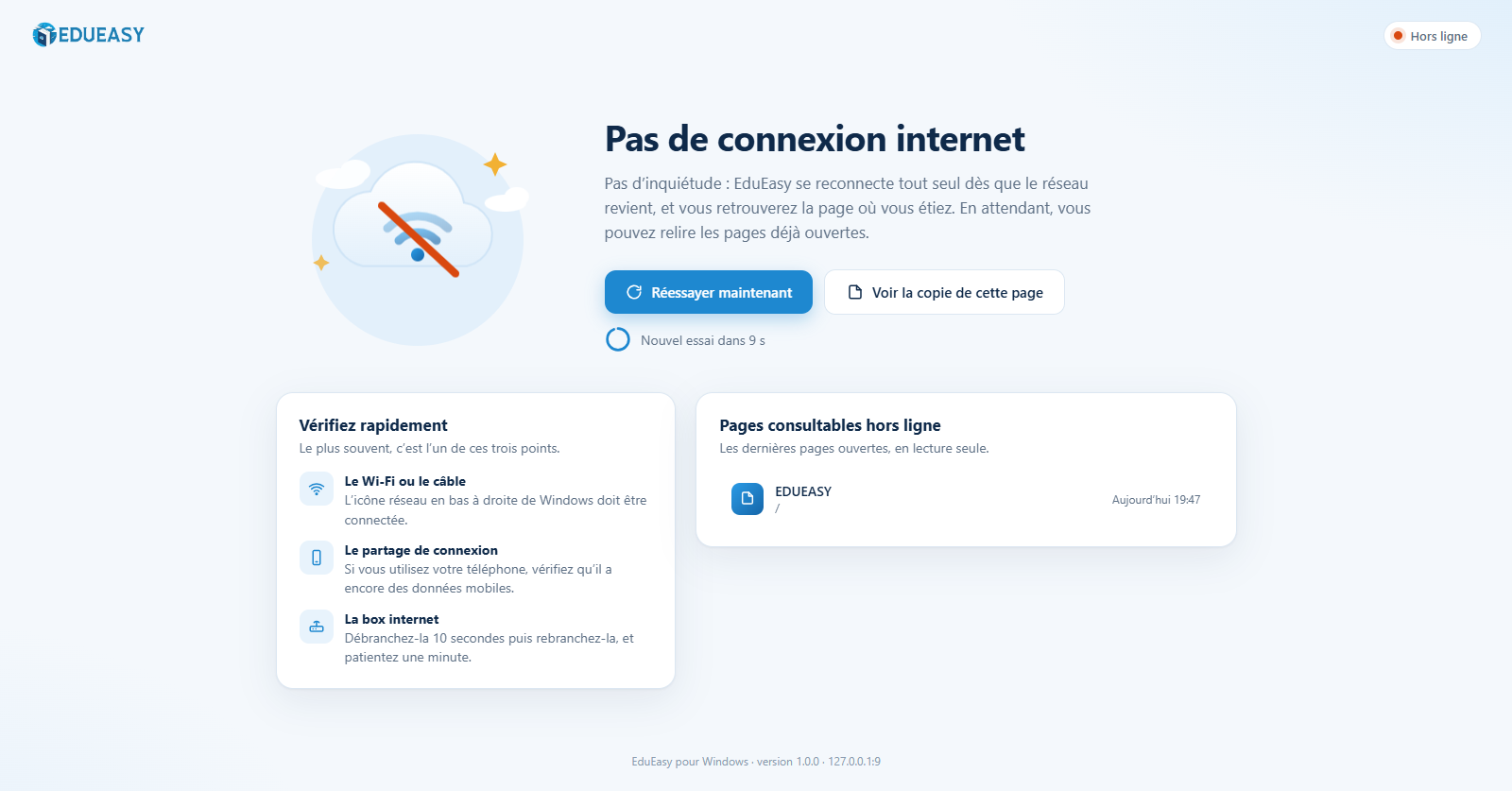
Plus d’onglets perdus ni de mots de passe à retaper : EduEasy devient un logiciel à part entière, sur le bureau de chaque poste de l’école.
Une icône sur le bureau et dans le menu Démarrer, une fenêtre à elle, et sa taille retenue d’une fois sur l’autre.
Connectez-vous une fois : vous restez connecté, même après avoir éteint l’ordinateur, jusqu’à ce que vous cliquiez sur « Déconnexion ».
Les dernières pages ouvertes sont gardées sur l’ordinateur : listes d’élèves, tableaux, paiements restent consultables hors ligne.
Quand le réseau revient, l’application le voit seule et vous ramène exactement là où vous étiez.
Un écran de chargement à chaque page et un message clair si la connexion est lente : plus de clic dans le vide.
Les pages gardées sont effacées à la déconnexion. Les liens WhatsApp et externes s’ouvrent dans votre navigateur habituel.
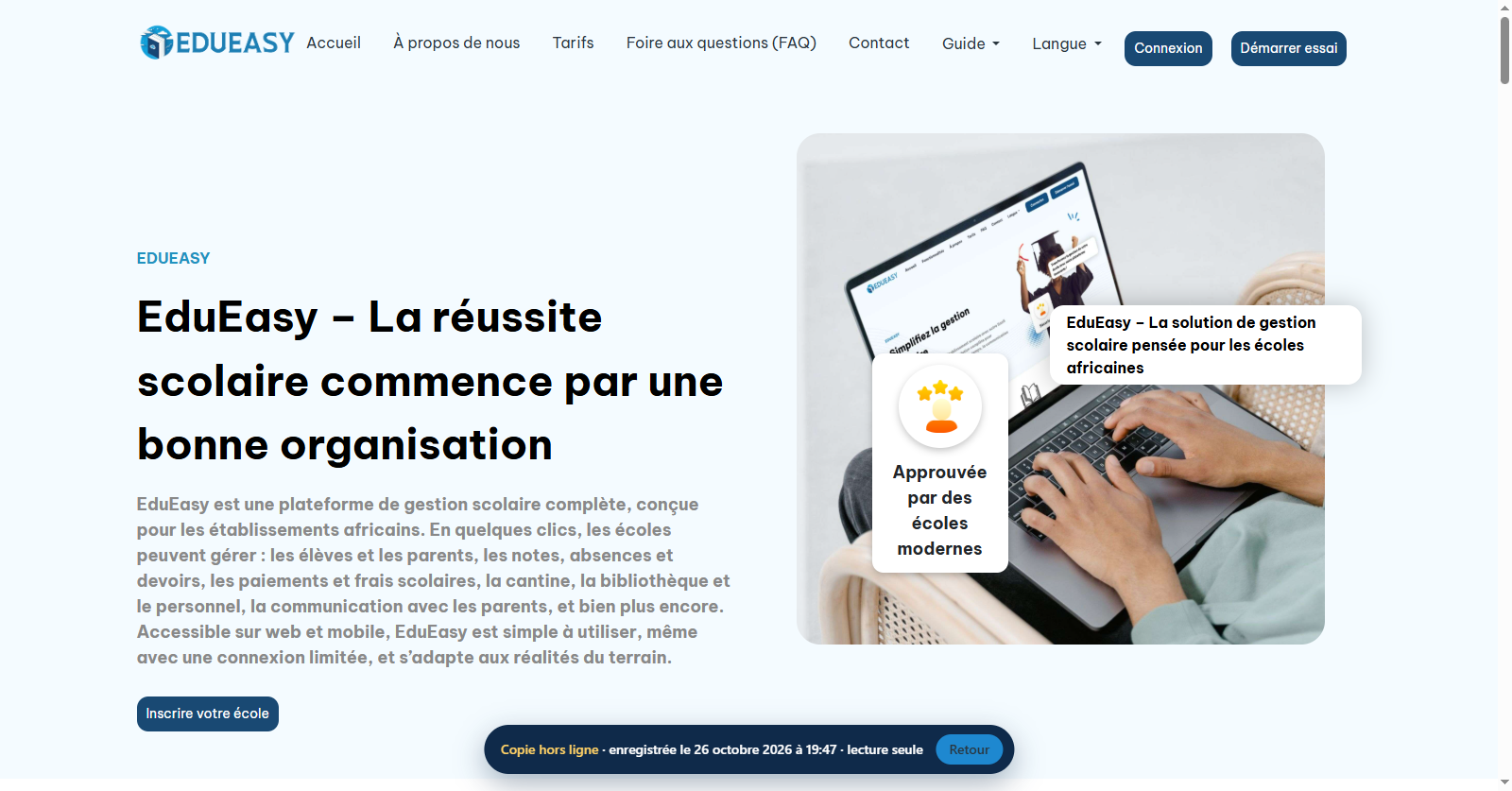
Coupure de courant au quartier, forfait épuisé, box en panne : l’application vous l’explique simplement et vous garde l’essentiel sous la main.
EduEasy

L’application s’ouvre sur la page de connexion. Si vous êtes déjà connecté, vous arrivez directement sur votre tableau de bord.
Installation en une minute. Le même compte EduEasy, les mêmes données, sur tous vos postes.
EduEasy-Setup.exe téléchargé.EduEasy-linux.tar.gz.tar -xzf EduEasy-linux.tar.gzsudo ./EduEasy-1.0.0/install.shsudo /opt/EduEasy/install.sh --removeNon. Elle est gratuite et utilise votre compte EduEasy habituel : vos données, vos droits et votre abonnement restent les mêmes que sur le site.
Pas encore. Sans connexion, l’application vous laisse relire les dernières pages ouvertes, en lecture seule. Toute saisie demande internet, pour que les données restent justes pour toute l’école.
Seules les dernières pages consultées sont gardées pour la lecture hors ligne (40 au plus), et elles sont effacées dès que vous vous déconnectez. Vos données restent sur les serveurs sécurisés d’EduEasy.
Windows prévient pour les logiciels qu’il connaît encore peu. Cliquez sur « Informations complémentaires » puis « Exécuter quand même ». Téléchargez toujours l’application depuis edueasy.net.
La version Mac n’est pas encore disponible. En attendant, EduEasy fonctionne parfaitement dans Safari ou Chrome sur edueasy.net.
Utilisez le bouton « Déconnexion » d’EduEasy, comme sur le site. La session est fermée et les pages gardées hors ligne sont effacées.
Secrétariat, comptabilité, direction : chacun retrouve son espace en un clic, même quand la connexion fait des siennes.